
도토리 스튜디오 · 영상 (도토리컷)
베타브라우저에서 바로 여는 영상 편집기입니다. 간단 화면에서 빠르게 자르고 쇼츠를 만들고, 전문가 모드에서 트랙, 키프레임, 색 스코프를 씁니다. 파일은 이 기기 밖으로 나가지 않습니다.
기기 안에서 실행됩니다. 업로드되지 않습니다.
편집기 하나, 화면 두 가지
-
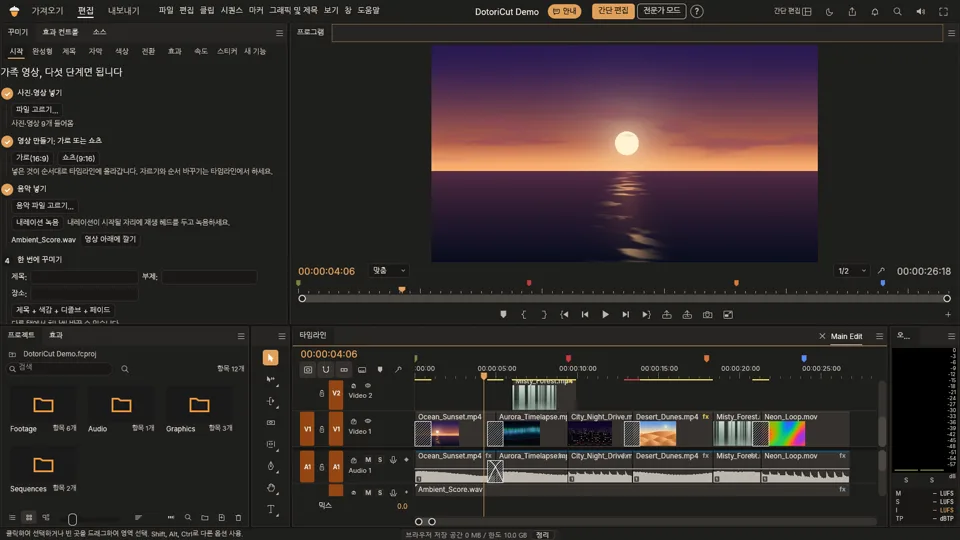
간단 편집
영상을 넣고 자른 뒤 쇼츠나 가로 영상으로 만들고, 제목과 자막, 색감, 음악을 더해 내보냅니다. 휴대폰에서는 미리보기 아래에 타임라인이 있는 터치 화면으로 열립니다.
-
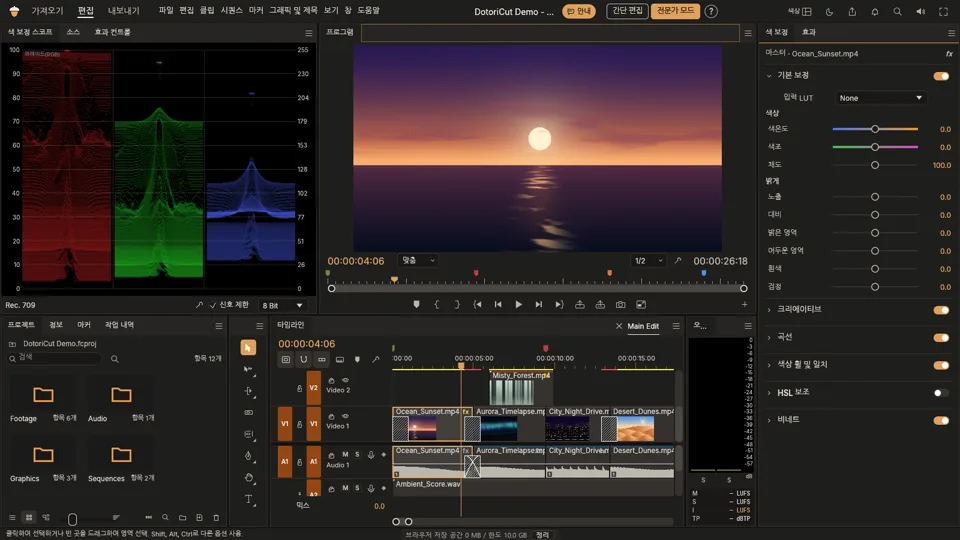
전문가 모드
편집, 색, 효과, 오디오, 자막 작업 영역을 갖춘 전체 편집기입니다. 여러 트랙, 키프레임, 마스크, 스코프, 믹서를 씁니다. 두 화면은 서로 오갈 수 있습니다.
전문가 모드는 컴퓨터에서 씁니다. 마우스가 있고 화면 너비가 1024px 이상이어야 합니다. 휴대폰과 태블릿에서는 간단 편집이 열립니다.
할 수 있는 일
-
자르고 잇기
타임라인에서 자르기, 나누기, 복제, 순서 바꾸기를 하고 되돌릴 수 있습니다. 16:9, 9:16, 1:1을 고릅니다.
-
쇼츠 자동 구도
가로 영상을 9:16으로 바꾸면서 얼굴을 따라갑니다. 내보내는 시간은 늘지 않습니다.
-
색감
색감 18종과 창작 색감 8종을 쓰고, 전문가 모드에서는 스코프를 보며 색을 맞춥니다.
-
제목과 자막
제목 템플릿, 글자 움직임 3종, 말소리를 기기 안에서 받아 적는 자동 자막이 있습니다.
-
소리와 AI 음성
말소리가 나오면 음악을 저절로 낮추고, 내레이션을 녹음하고, 내 음악을 넣습니다. 글을 읽어 주는 AI 음성에는 기계로 만들었다는 표시가 화면에 붙습니다.
-
속도
고정 배속과 속도 곡선 6종을 쓰며, 소리도 곡선을 따라갑니다.
-
전환과 효과
전환 6종, 페이드, 비네트가 있고 손떨림 보정과 사람 배경 제거는 시험 기능으로 표시합니다.
-
내보내기
H.264 영상과 AAC 소리의 MP4로 저장합니다. 워터마크가 없고 파일은 이 기기에서 만들어집니다.
도토리 스튜디오 · 영상 (도토리컷) 사용법
- 「간단 편집 열기」를 누르고(휴대폰에서는 터치 화면이 열립니다) 영상, 사진, 음악을 고릅니다. 파일은 이 기기에 그대로 있습니다.
- 화면 비율을 고릅니다. 가로 16:9, 쇼츠 9:16, 정사각형 1:1이 있습니다. 고른 파일이 차례대로 타임라인에 놓이고, 쇼츠 자동 구도를 쓰면 가로 영상에서 얼굴을 따라갑니다.
- 필요 없는 부분을 자른 뒤 제목, 자막, 색감, 음악을 넣습니다. 음악 자동 낮추기를 켜면 말소리가 나올 때 음악이 저절로 작아집니다. 모든 편집은 되돌릴 수 있습니다.
- 「내보내기」를 누릅니다. MP4는 이 기기에서 만들어지며, 그래픽 카드가 있는 PC에서 빠르고 휴대폰에서는 훨씬 오래 걸립니다. 끝날 때까지 탭을 닫지 마세요.
- 더 필요하면 전문가 모드로 넘어갑니다. 편집, 색, 효과, 오디오, 자막·그래픽, 전체 패널이 같은 프로젝트의 작업 영역입니다.
잘하는 일
대부분은 긴 영상에서 쇼츠 한 편을 만들거나 제목과 음악을 넣은 가족 영상을 만들러 옵니다. 간단 편집은 그 순서를 그대로 보여 주고, 휴대폰 화면도 엄지손가락으로 같은 일을 합니다. 설치도 계정도 필요 없습니다.
전문가 모드
전문가 모드는 같은 사이트에서 여는 전체 편집기입니다. 여러 트랙에서 키프레임과 마스크로 작업하고, 색 조정과 스코프로 색을 맞추고, 소리를 믹스하고, 한 프로젝트에 시퀀스를 여럿 둡니다. 내보내기는 H.264와 AAC로 같습니다. 한 클립에 마스크와 색 보정을 함께 쓰면 내보내기가 많이 느려지며, 저희 시험에서는 약 9배 걸렸습니다.
PC가 필요한 일
휴대폰으로도 편집은 되지만, 긴 내보내기와 배경 제거, 음성 모델은 무겁습니다. 이런 도구는 예상 시간과 경고를 보여 주고, 메모리로 안 되는 경우에는 PC에서 쓰라고 안내합니다.
자주 묻는 질문 11
영상이 업로드되나요?
아니요. 편집기는 이 기기의 브라우저 안에서 돌아갑니다. 페이지가 받는 것은 프로그램 파일과, 자동 자막이나 AI 음성을 쓸 때 Hugging Face에서 받는 모델뿐입니다. 영상은 어디에도 보내지 않습니다.
공용 PC에서 써도 되나요?
쓸 수는 있지만 다 쓴 뒤 꼭 지워 주세요. 작업이 사라지지 않도록 넣은 영상의 사본과 프로젝트(자막·제목 글 포함)를 이 브라우저에 남겨 두고, 다음에 편집기를 열면 자동으로 불러옵니다. 그래서 다음 사람이 볼 수 있습니다. PC 편집기의 「정리」 단추, 휴대폰 화면 「더 보기」의 「지우고 새로 시작」, 또는 브라우저의 사이트 데이터 삭제로 지웁니다. 사본은 기기 밖으로 나가지 않습니다.
정말 무료인가요?
네. 가입과 워터마크가 없고 내보내기 횟수 제한도 없습니다. 아직 베타라서 문제가 있으면 이 페이지 끝의 별점과 의견으로 알려 주세요.
간단 편집과 전문가 모드는 무엇이 다른가요?
같은 엔진을 쓰는 두 화면입니다. 간단 편집은 자르기, 쇼츠 만들기, 제목, 자막, 색감, 음악, 내보내기처럼 자주 하는 일만 보여 줍니다. 전문가 모드에는 여러 트랙, 키프레임, 마스크, 색 스코프, 오디오 믹서, 여러 시퀀스가 모두 있습니다.
어떤 브라우저에서 되나요?
PC의 최신 Chrome과 Edge에 맞춰 만들었습니다. 그래픽 카드가 없어도 돌아가지만 느립니다. Firefox와 Safari는 시험하지 않았습니다.
휴대폰에서도 되나요?
간단 편집은 타임라인과 도구 막대가 있는 터치 화면으로 열립니다. 전문가 모드는 컴퓨터에서만 열리고, 휴대폰과 태블릿에서는 간단 편집으로 옮겨집니다. 오래 걸리는 작업은 예상 시간을 알리고, 휴대폰 메모리로 안 되는 작업은 PC에서 쓰라고 안내합니다. 아직 PC의 모의 환경에서만 시험했고, 실제 안드로이드 기기는 시험하지 않았으며 아이폰은 확인하지 못했습니다.
내보내기는 왜 H.264와 AAC뿐인가요?
두 형식은 어디서나 재생되고 브라우저의 인코더로 만들 수 있습니다. ProRes, HEVC, 전문가용 음성 형식은 특허 조건이 따라와서 넣지 않았습니다.
AI 음성은 무엇인가요?
글을 소리 내어 읽어 주는 기능으로 외부 모델 Supertonic 3을 씁니다. 사용 규칙에 동의하면 브라우저가 Hugging Face에서 약 400 MB를 한 번 내려받고, 글은 이 기기 밖으로 나가지 않습니다. 기계가 만든 음성이라 편집기가 영상에 표시를 붙이며, 표시를 지우면 다른 방법으로 밝혀야 합니다. 쓰면 안 되는 용도는 이용약관에 있습니다.
자동 자막은 정확한가요?
초안으로 생각해 주세요. 음성 모델이 기기 안에서 돌아가서 아무것도 보내지 않고, 줄마다 고칠 수 있습니다. 먼저 말하는 언어를 고르세요.
스티커를 넣은 영상으로 수익을 내도 되나요?
네. 도토 스티커 19개는 여기서 만든 영상과 이미지에 넣어 수익을 내도 되고, 출처를 밝히지 않아도 됩니다. 스티커 그림만 따로 나눠 주거나 팔거나 로고로 쓰는 것만 안 됩니다. 나머지 92개는 CC0입니다. 자세한 내용은 이용약관에 있습니다.
무엇을 바탕으로 만들었나요?
간단 편집 화면은 이 사이트에서 새로 만들었고, 편집 엔진과 전문가 화면은 오픈소스 영상 편집기 FilmCraft를 Dotori Tools 운영자가 고친 것입니다. 소개 페이지에 자세한 내용과 라이선스가 있습니다.
별점과 의견
별만 눌러도 됩니다. 의견은 선택이며 운영자만 읽습니다.
다른 무료 도구
- 동영상 압축·자르기 보낼 곳의 한도 아래로 동영상을 줄이고(카카오톡 300 MB, 메일 25 MB, 디스코드 20 MB), 앞뒤를 잘라 소리를 유지한 MP4 또는 WebM으로 저장합니다. 기기 안에서 인코딩, 업로드 없음.
- 동영상 GIF 변환 동영상을 선명한 GIF, WebP, MP4로 바꿉니다: 여러 구간 이어 붙이기, 1:1 · 9:16 자르기, 글자 넣기, 역재생, 핑퐁. 사진을 GIF 슬라이드쇼로도.
- 화면 녹화 화면, 창, 탭, 영역을 탭 · 시스템 소리와 마이크와 함께 녹화합니다. 일시정지, 프레임 단위 자르기, WebM · MP4 · GIF · WebP 저장.