카톡 대화 캡처 여러 장을 한 장으로 이어 붙이기
길게 이어진 대화를 캡처 여러 장으로 찍었을 때 겹친 부분을 자동으로 지우고 한 장의 긴 이미지로 만드는 방법입니다. 업로드 없이 브라우저에서 됩니다.
글: Dotori Tools 운영자4분 분량
스크린샷 이어붙이기 바로 열기카카오톡으로 이삿날과 견적을 정하다 보면 대화가 금방 몇 화면을 넘어갑니다. 가족에게 보여 주려고 캡처하면 여러 장이 되고 받는 사람은 장마다 이어지는 곳을 찾아 가며 읽어야 합니다. 겹친 부분을 지우고 한 장으로 이어 두면 위에서 아래로 한 번에 읽힙니다.
다른 메신저나 문자 앱 캡처도 방법은 같습니다. 아래 그림은 특정 앱 화면이 아니라 예시로 만든 가상 대화입니다.
준비물
- 대화를 위에서 아래로 조금씩 겹치게 찍은 캡처 여러 장(PNG, JPG, WebP)
- 휴대폰이나 컴퓨터 브라우저에서 연 스크린샷 이어붙이기 도구. 도구 화면에 「업로드는 없습니다」라고 적혀 있듯이 캡처는 서버로 가지 않고 기기 안에서 이어집니다.
1. 겹치게 캡처하기
남기고 싶은 첫 대화가 화면 위쪽에 오게 해서 첫 장을 찍습니다. 다음 장은 대화를 한 화면만큼 다 넘기지 말고 조금 덜 넘겨서 찍습니다.
예시 캡처는 세 장 모두 780 × 1688 px입니다. 위아래 고정 막대를 뺀 대화 부분이 1368 px인데 장마다 960 px씩 넘겨 찍어서 이웃한 두 장이 408 px씩 겹쳤습니다. 대화 부분의 약 30%입니다. 이 예시에서는 두 이음새 모두 자동으로 맞았습니다. 앞 장 아래쪽 30%쯤에 있던 말풍선이 다음 장 위쪽에 다시 보일 만큼만 넘기면 됩니다.
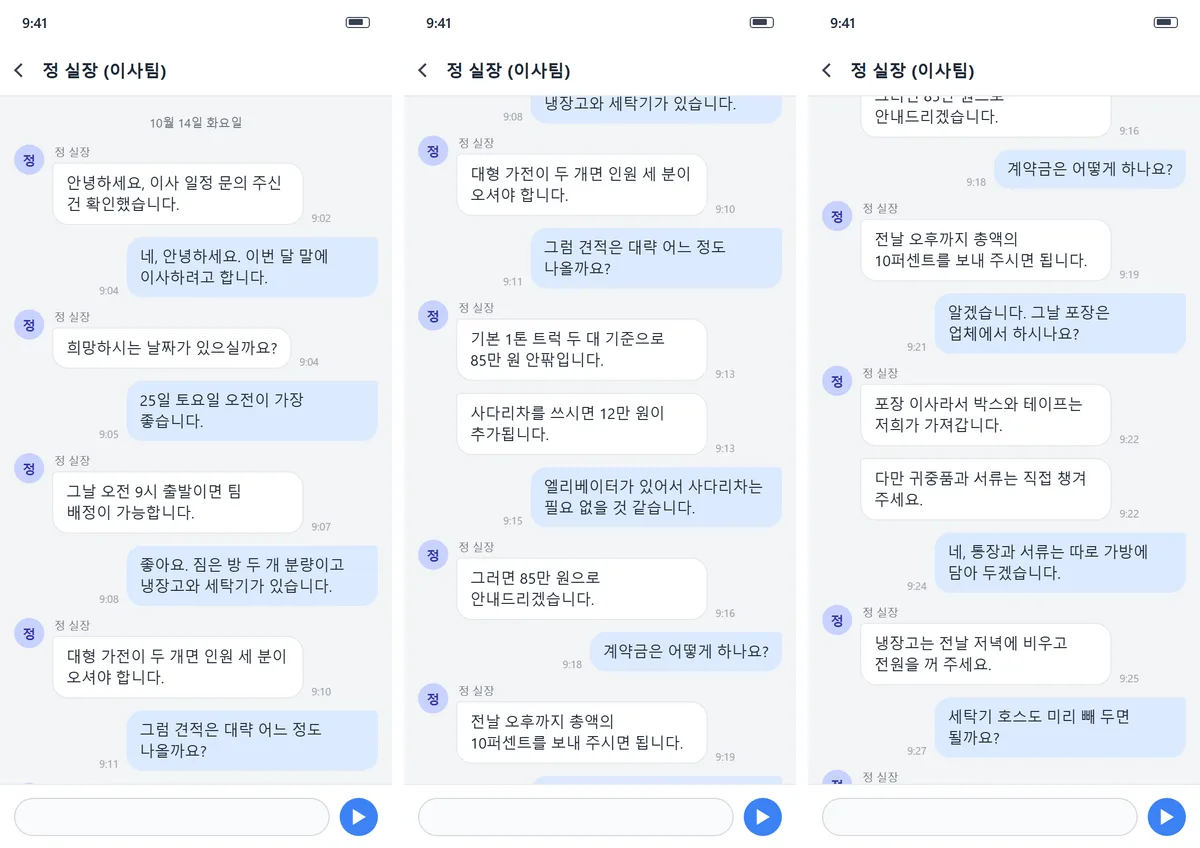
갤럭시 휴대폰은 캡처 뒤 나오는 툴바의 “스크롤 캡처”로 화면을 자동으로 내리며 더 담을 수도 있습니다(삼성전자서비스 안내, 2026년 10월 확인). 이미 여러 장으로 찍었다면 아래 순서대로 이으면 됩니다.
2. 캡처 넣기
도구 화면의 「스크린샷을 차례로 붙여 넣거나(Ctrl+V), 여기에 놓거나, 클릭해서 선택」 칸에 캡처를 끌어다 놓습니다. 휴대폰에서는 이 칸을 누르면 사진을 고르는 창이 열리니 캡처를 한꺼번에 고르세요.
넣은 차례대로 1, 2, 3 번호가 붙고 도구는 1번을 맨 위에 둡니다. 순서가 섞였으면 「이름순」을 눌러 보세요. 파일 이름이 찍은 순서대로 붙어 있으면 그 순서로 정리됩니다. 최근 대화부터 거슬러 올라가며 찍었다면 「순서 뒤집기」를 누릅니다. 어느 쪽이든 미리보기에서 순서를 확인하세요.
3. 이음새 확인하기
세 장을 넣자 미리보기에 이어 붙인 결과가 나오고 장과 장이 만나는 자리에 점선이 그어졌습니다. 「2. 이음새」 목록에는 1 → 2, 2 → 3 두 줄 모두 「겹침 찾음」이 떴습니다. 휴대폰에서는 이 목록이 미리보기 아래에 있습니다.
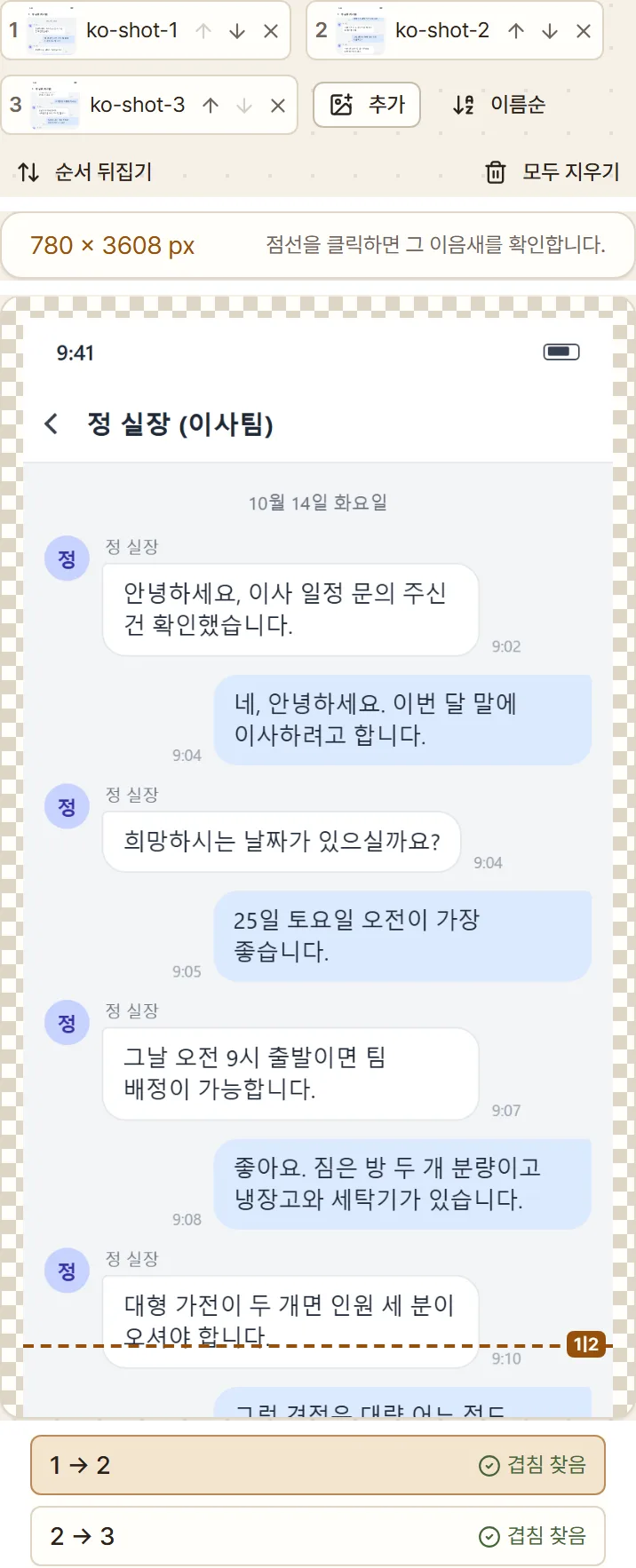
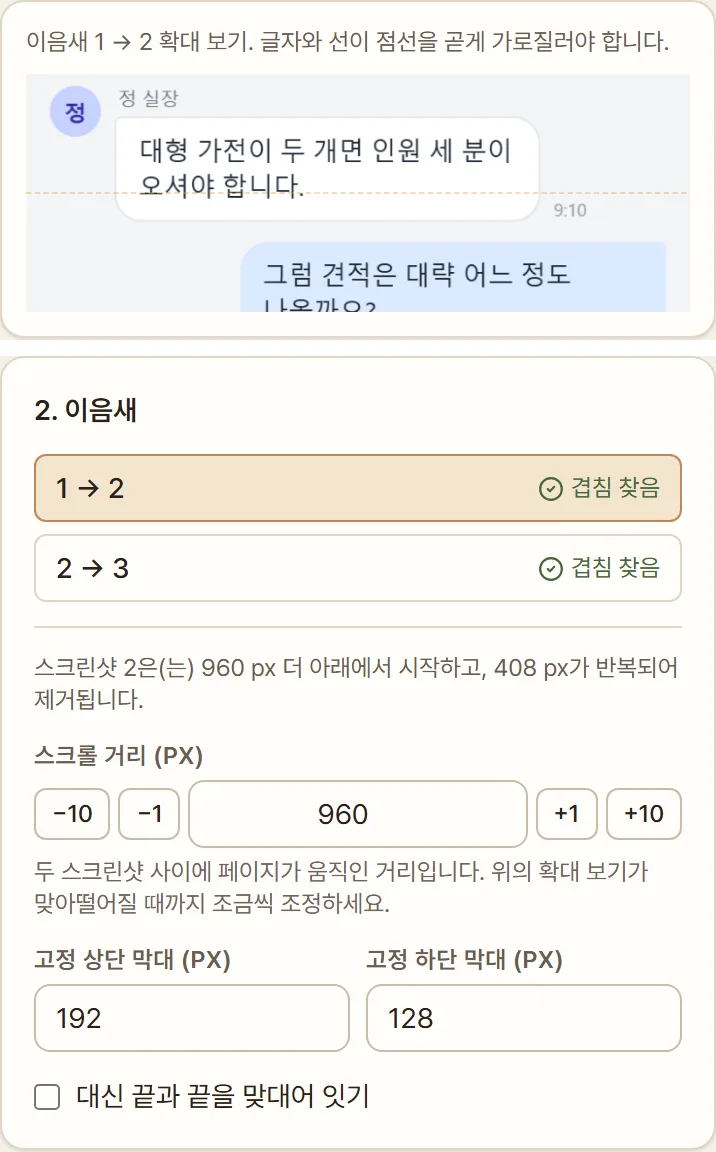
「점선을 클릭하면 그 이음새를 확인합니다.」라는 안내대로 점선이나 목록의 줄을 누르면 미리보기 위 확대 보기가 그 이음새로 바뀝니다. 확대 보기에는 「글자와 선이 점선을 곧게 가로질러야 합니다.」라고 적혀 있습니다. 예시는 말풍선 글자가 점선을 곧게 지나갔습니다.
목록 아래 설명 줄은 「스크린샷 2은(는) 960 px 더 아래에서 시작하고, 408 px가 반복되어 제거됩니다.」였고 2 → 3도 번호만 3으로 바뀌고 숫자는 같았습니다. 960 px는 「스크롤 거리 (px)」 칸의 값이고 두 캡처 사이에 대화가 움직인 거리입니다. 대화 부분 1368 px 가운데 960 px가 새로 나온 대화이고 나머지 408 px는 앞 장과 겹쳐서 지워집니다.
「고정 상단 막대 (px)」는 192, 「고정 하단 막대 (px)」는 128로 자동으로 채워졌습니다. 상태 표시줄과 대화방 제목, 맨 아래 입력창이 장마다 같은 자리에 있다는 뜻입니다. 이 막대는 위쪽은 첫 장 것만, 아래쪽은 마지막 장 것만 남습니다.
4. 내려받기
처음 쓰면 기본 설정이 「겹침 제거」, 「위에서 아래로」, 형식 「PNG」라서 따로 바꿀 것이 없습니다. 휴대폰에서는 화면 아래 막대의 「PNG 다운로드」를 누릅니다. 컴퓨터에서는 설정 맨 아래에 같은 단추가 있습니다.
받고 나면 「완료. 스크린샷 3장을 780 × 3608 px로 이어 붙였습니다.」가 뜹니다. 파일 이름은 첫 캡처 이름 뒤에 -stitched가 붙은 ko-shot-1-stitched.png였습니다.
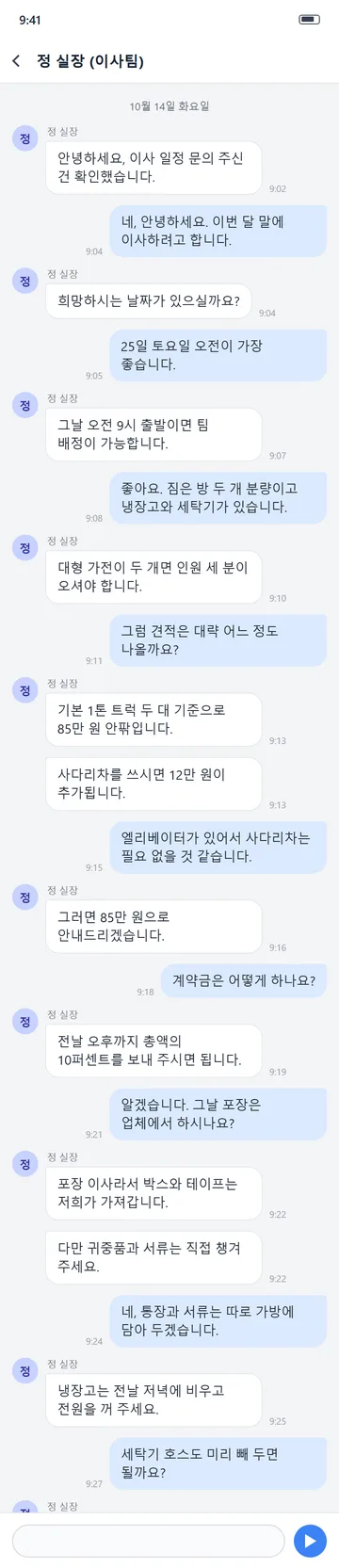
결과 맨 아래가 말풍선이 시작되다 만 채로 끝나는 것은 세 번째 캡처가 거기까지였기 때문입니다. 대화가 더 남았다면 캡처를 더 찍어 넣으면 됩니다.
안 될 때
「겹침 없음, 그냥 이음」이 뜰 때. 반복되는 부분을 찾지 못해 두 장을 끝과 끝을 맞대어 이은 상태입니다. 두 캡처 사이에 대화가 빠졌거나 겹친 부분이 너무 적거나 빈 배경뿐이면 이렇게 됩니다. 겹치게 다시 찍는 것이 가장 확실합니다. 실제로 겹쳐 있다면 「스크롤 거리 (px)」에 숫자를 넣고 −10, −1, +1, +10 단추로 확대 보기가 맞을 때까지 조정하세요.
「확인 필요」가 뜰 때. 맞는 자리를 찾긴 했지만 확실하지 않다는 표시입니다. 겹친 부분에 비슷한 모양이 되풀이되면 몇 줄 위아래나 다른 자리도 거의 똑같이 맞아 보여서 이렇게 됩니다. 확대 보기에서 글자가 어긋나 보이면 「스크롤 거리 (px)」를 조정합니다.
결과가 너무 길 때. 캡처가 아주 많으면 크기 표시 옆에 「…%로 줄였습니다」라는 안내가 뜨고 이미지가 작아집니다. 브라우저가 한 장으로 저장할 수 있는 크기에는 한도가 있고 iPhone·iPad에서는 더 작습니다. 글자가 흐려지면 「형식」에서 「PDF」를 고르세요.
캡처마다 너비가 다를 때. 「너비가 다른 스크린샷은 첫 장에 맞춰 조정됩니다.」가 뜨고 모든 장을 첫 장 너비로 맞춰 잇습니다. 화면을 가로로 돌려 찍은 캡처가 섞였는지 보세요.
보내기 전에. 전화번호나 계좌번호처럼 받는 사람이 볼 필요 없는 정보가 있으면 얼굴 블러·모자이크 도구에서 그 부분을 직접 칠해 가릴 수 있습니다.
설정이 이 글과 다르게 보일 때. 도구는 지난번 설정을 기억합니다. 설정 맨 아래 「설정 초기화」를 누르면 처음 상태로 돌아갑니다.
겹친 부분을 찾는 원리
도구는 「각 스크린샷을 다음 스크린샷과 맞춰 봅니다.」라는 설명대로 이웃한 두 장을 가로줄 단위로 비교합니다. 먼저 두 장의 맨 위와 맨 아래에서 같은 자리에 똑같이 있는 줄을 셉니다. 이것이 고정 막대이고 예시의 192 px와 128 px가 이렇게 나왔습니다. 그다음 남은 대화 부분을 겹쳐 놓고 줄을 밀어 가며 가장 잘 맞는 자리를 찾습니다. 상태 표시줄 시계처럼 몇 줄이 달라도 자리는 찾아냅니다. 자르는 자리는 겹친 부분의 한가운데입니다.
잘 맞는 자리가 하나로 뚜렷하면 「겹침 찾음」, 덜 맞거나 비슷하게 맞는 자리가 또 있으면 「확인 필요」, 맞는 자리가 없으면 「겹침 없음, 그냥 이음」이 됩니다. 겹침이 짧을수록 비교할 줄이 적어 도구가 덜 믿습니다. 애매한 이음새에는 확실한 이음새의 스크롤 거리를 대 보고 그 자리도 잘 맞으면 그쪽을 고릅니다. 그러니 캡처할 때마다 비슷한 만큼만 넘기고 겹침은 넉넉히 남기세요.
그림의 대화와 이름, 날짜, 금액은 모두 이 글을 위해 만든 가상의 것입니다.
가지고 있는 파일로 바로 해 보세요. 아무것도 업로드되지 않습니다.
스크린샷 이어붙이기 바로 열기