사진 배경 지우기: 상품 사진 배경을 흰색이나 투명하게 바꾸기
중고거래나 쇼핑몰에 올릴 상품 사진, 문서와 발표 자료에 넣을 사진의 배경을 브라우저에서 제거하는 방법입니다. 흰 배경 JPG와 투명 PNG 저장, 남은 배경 손보기까지 다룹니다.
글: Dotori Tools 운영자5분 분량
배경 제거 바로 열기중고거래나 쇼핑몰에 올릴 상품 사진에 바닥과 벽이 그대로 찍혀 있으면 어수선해 보입니다. 발표 자료에 물건만 오려 넣을 때도 배경이 거슬립니다. 흔히 누끼라고 부르는 작업입니다. 가장자리에 배경이 남거나 파일이 너무 크거나 투명하게 저장했는데 흰 바탕이 생기는 데서 자주 막힙니다.
이 글은 배경 제거 도구로 사진 한 장의 배경을 지우고 흰 배경 JPG와 투명 PNG로 저장하는 방법입니다.
준비물
- 배경을 지울 사진. 예시는 숲 바닥에 놓인 가죽 가방 사진 가죽가방.jpg(5472 × 3648, 7.8 MB)입니다.
- 컴퓨터 브라우저. 도구 화면 위쪽에 「기기 안에서 실행됩니다. 업로드되지 않습니다.」라고 적혀 있습니다. 작업 중 요청을 기록해 보니 사진을 보낸 요청은 없었고 이 사이트의 페이지 코드와 AI 파일을 받는 요청만 보였습니다. 방문 통계와 광고는 개인정보 페이지에 설명되어 있습니다.
1. 사진 넣기
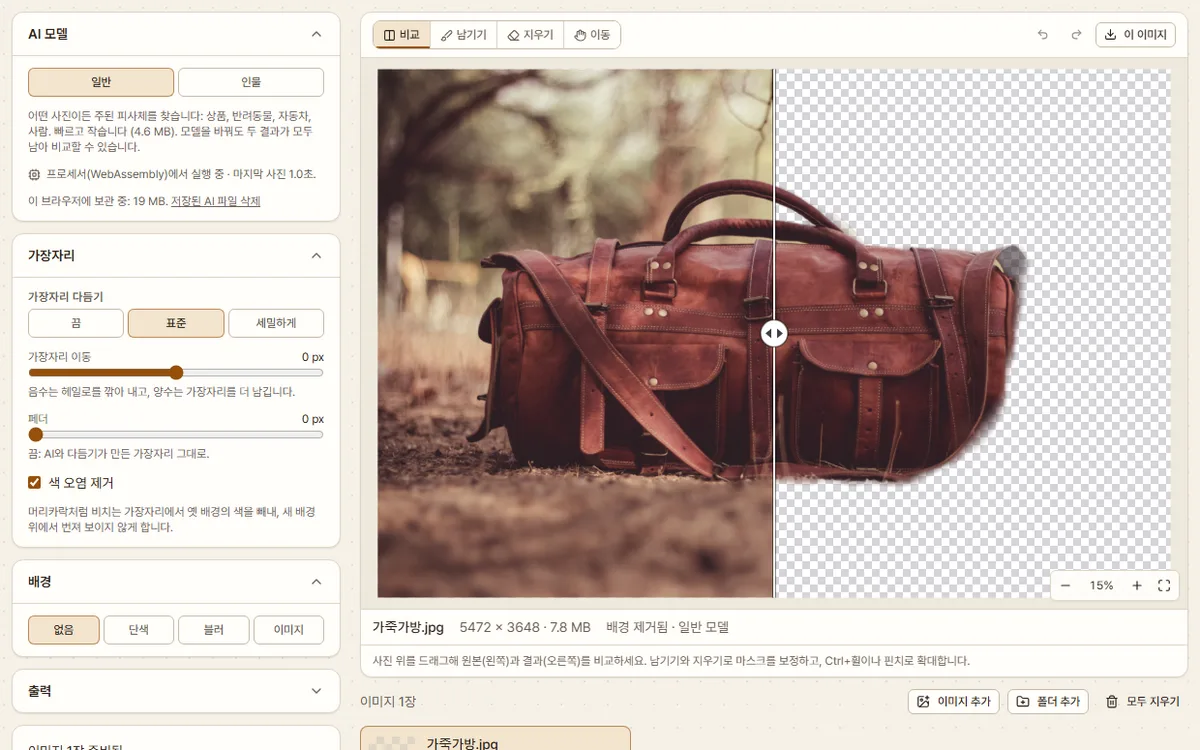
사진을 화면에 끌어다 놓거나 점선 칸을 눌러 고릅니다. 처음 한 번은 AI 파일을 내려받습니다. 화면에는 약 31 MB를 받는다고 나오지만 그래픽 카드를 쓰지 못하는 브라우저는 더 작은 프로세서용 파일을 받습니다. 예시 브라우저는 「AI 내려받는 중: 19 MB 중 14 MB…」를 거쳐 「프로세서(WebAssembly)에서 실행 중 · 마지막 사진 1.0초.」가 됐습니다.
「AI 모델」은 처음부터 「일반」입니다. 「인물」은 머리카락이 섬세한 인물 사진용이라 상품에는 맞지 않습니다.
사진 아래 줄에 「배경 제거됨」이 붙으면 끝난 것입니다. 미리보기는 가운데 선의 왼쪽이 원본이고 오른쪽이 결과입니다.
2. 남은 배경 확인과 손보기
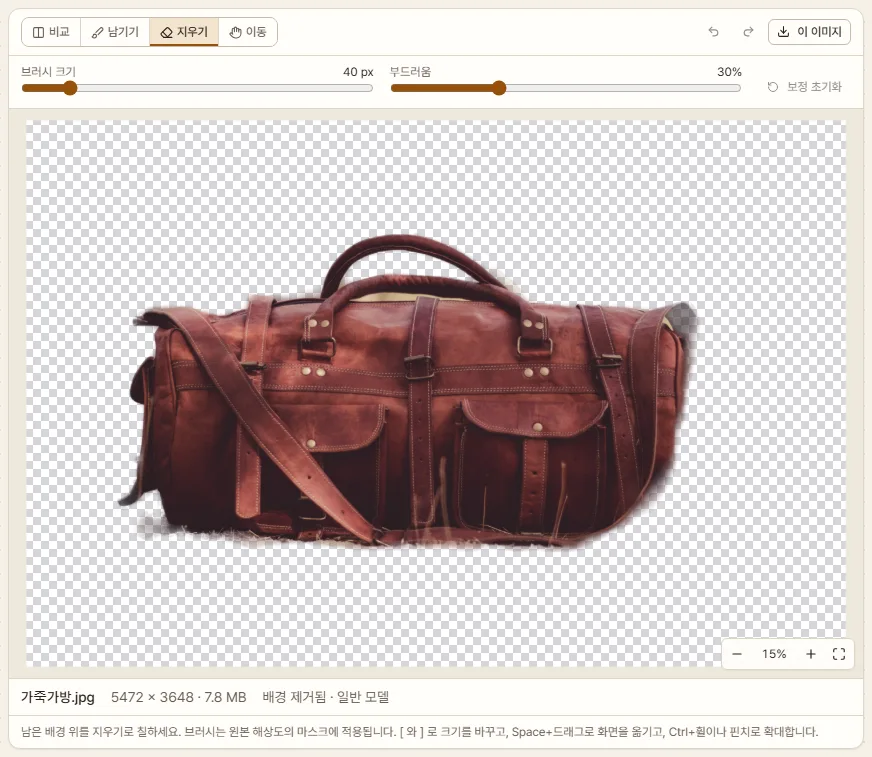
미리보기 위쪽에서 「지우기」를 누르면 비교 선이 사라지고 결과만 바둑판 무늬 위에 보입니다. 바둑판이 보이는 곳이 투명한 부분입니다. 예시에서는 가방 밑에 풀이 조금 따라왔고 오른쪽 끝 위가 반투명한 회색으로 남았습니다.
남은 배경은 「지우기」로, 잘못 지워진 물건은 「남기기」로 그 위를 칠합니다. 「브러시 크기」는 40 px, 「부드러움」은 30%에서 시작합니다. 한 번 칠하자 아래 줄이 「배경 제거됨 · 보정 1회」로 바뀌었고 위쪽 「실행 취소」 화살표(Ctrl+Z)로 바로 되돌릴 수 있었습니다.
테두리에 얇게 남은 배경은 「가장자리」의 「가장자리 이동」을 음수로 내려 깎습니다. 예시에서 -10 px로 하자 가방 밑 풀 자국이 옅어졌지만 다 없어지지는 않았습니다.
3. 배경 고르기
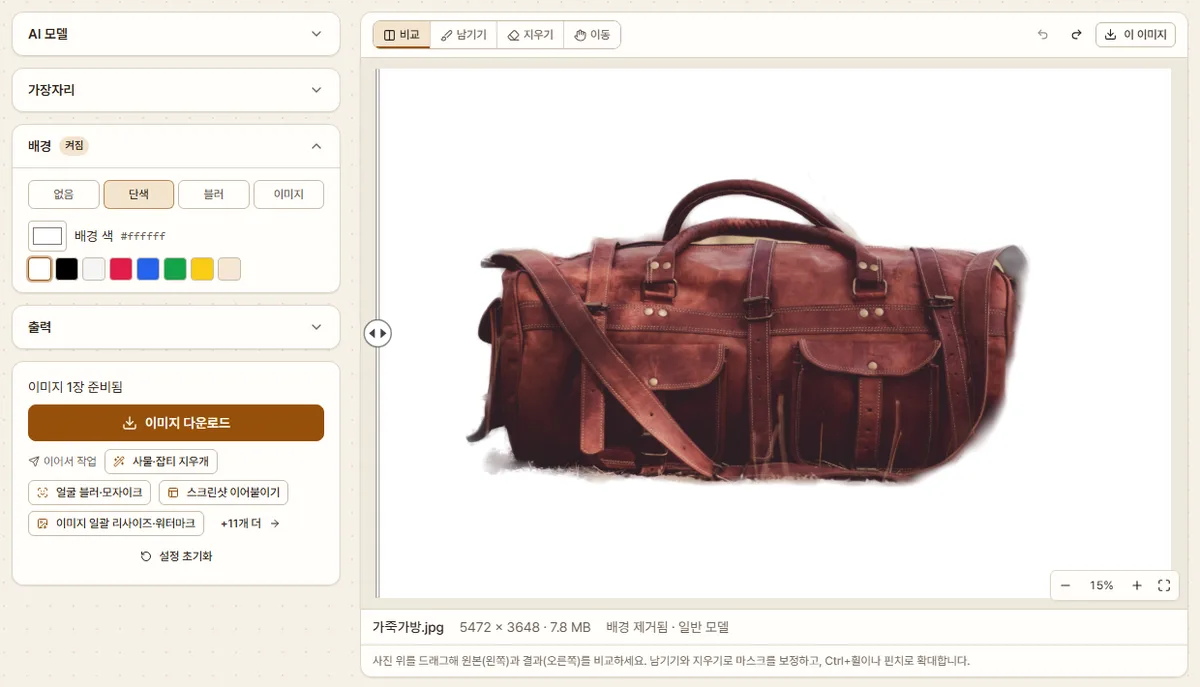
「배경」에서 투명하게 두려면 「없음」, 흰 배경을 깔려면 「단색」을 누릅니다. 「배경 색」은 처음부터 흰색(#ffffff)이고 다른 색은 아래 견본에서 고릅니다. 비교 선을 맨 왼쪽까지 끌면 결과 전체가 보입니다.
4. 형식과 크기 정해 내려받기
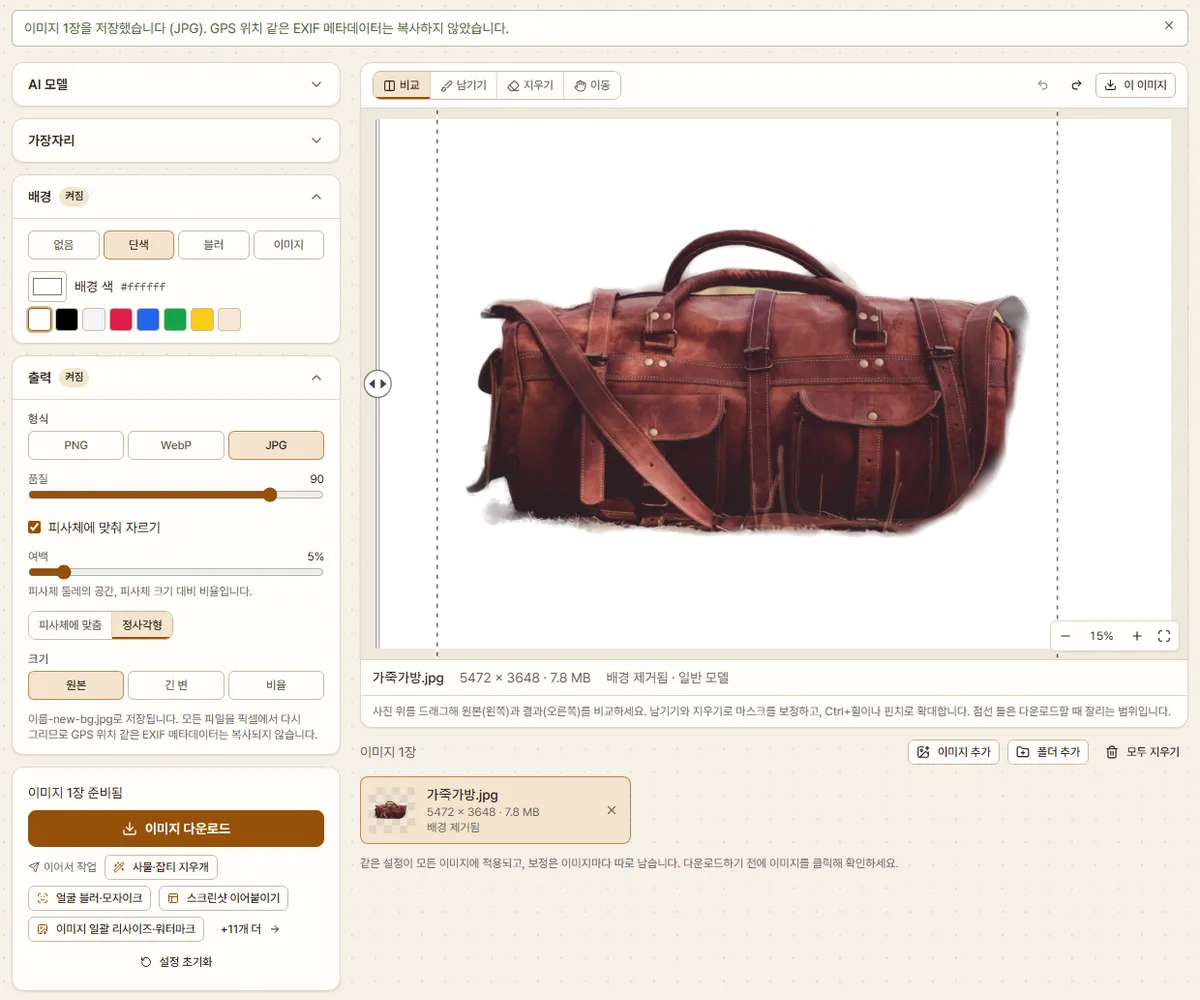
「출력」 제목을 눌러 펼칩니다. 상품 사진이라 「형식」에서 「JPG」를 고르고 「피사체에 맞춰 자르기」를 켠 다음 「정사각형」을 눌렀습니다. 미리보기의 점선 틀 안이 저장됩니다. 「여백」은 5%, 「품질」은 90이 기본입니다. 「이미지 다운로드」를 누르자 가죽가방-new-bg.jpg가 저장되고 화면 맨 위에 다음 줄이 떴습니다.
이미지 1장을 저장했습니다 (JPG). GPS 위치 같은 EXIF 메타데이터는 복사하지 않았습니다.
문서나 발표 자료에 넣을 오려 낸 사진은 「배경」을 「없음」으로, 「형식」을 「PNG」로 바꾸고 「피사체에 맞춰 자르기」를 끈 채 내려받습니다. 파일 이름은 가죽가방-no-bg.png가 됩니다.
결과 확인
흰 배경 JPG는 4281 × 4281 px, 1,141,878바이트였습니다. 가방 둘레에 5% 여백을 두고 정사각형으로 잘렸고 정사각형이 사진보다 높아 생긴 위아래 빈 곳은 흰색으로 채워졌습니다. 「크기」에서 「긴 변」을 고르면 기본값인 1600 px에 맞춰집니다. 그렇게 다시 받으니 1600 × 1600 px, 198,208바이트였습니다.
투명 PNG는 원본과 같은 5472 × 3648 px에 12,290,136바이트로 원본 JPG보다 컸습니다. 픽셀을 재어 보니 전체의 68.4%가 완전히 투명했습니다.
안 될 때
투명하게 저장했는데 흰 바탕이 생길 때. JPG는 투명을 담지 못합니다. 「없음」에 「JPG」를 고르면 「JPG 배경」 색 칸이 생기고 그 색(#ffffff)으로 채워 저장합니다. 투명이 필요하면 「PNG」나 「WebP」를 고르세요. 저장 안내에 「PNG, 투명 배경」이 붙었는지 보면 됩니다.
아이폰 사진이 열리지 않을 때. HEIC 사진을 넣자 이 브라우저가 HEIC/HEIF를 디코딩하지 못한다는 안내가 떴습니다. 안내대로 Safari에서 열거나 먼저 JPG로 저장해 넣으세요.
처음이 느릴 때. 첫 사진은 AI 파일을 먼저 받으므로 그만큼 더 걸립니다. 다시 열었을 때는 「브라우저 저장 공간에서 AI 시작하는 중…」이 나오고 AI를 다시 내려받지 않았습니다. 받은 파일은 「저장된 AI 파일 삭제」로 지웁니다.
물건과 배경 색이 비슷할 때. 예시의 오른쪽 끝처럼 경계가 흐릿하게 남기 쉬우니 브러시로 칠해 고칩니다. 머리카락이나 털이 있는 사진은 「가장자리 다듬기」를 「세밀하게」로 바꿔 보세요.
다시 열었는데 설정이 남아 있을 때. 도구는 모델과 가장자리, 배경, 형식, 자르기, 크기 설정을 이 브라우저에 기억합니다. 넣은 사진과 칠한 보정은 남기지 않습니다. 새로고침하자 「배경」과 「출력」 제목 옆에 「켜짐」이 붙어 있었습니다. 맨 아래 「설정 초기화」를 누르면 처음 설정으로 돌아갑니다. 내려받을 때마다 쓴 설정이 기록에 한 줄씩 남고 로그인하면 계정에도 저장되지만 사진은 저장되지 않습니다. 기록 페이지에서 「기록 남기기」 체크를 풀면 남지 않고 「이 기기 기록 지우기」나 「계정 기록 모두 삭제」로 지웁니다.
배경을 가려내는 원리
「일반」 모델은 사진을 320 × 320 px로 줄여서 어디가 주된 물건인지 판단해 마스크를 만듭니다. 도구는 이 작은 마스크를 원본 크기로 키운 뒤 「가장자리 다듬기」로 사진의 실제 경계에 맞춥니다. 예시에서 반투명한 회색으로 남은 곳은 초점이 흐리고 뒤에 비슷한 색 나무가 있던 오른쪽 끝이었습니다. 이런 자리는 놓치기 쉽습니다. 다음에 찍을 때는 물건 전체에 초점을 맞추고 물건과 색이 다른 단순한 바닥에 놓아 보세요.
예시 사진: “Leather duffel bag on the ground”, Harsh Jadav, CC0 1.0(Unsplash에 2017년 6월 5일 전 게시, 2026년 10월 17일 Commons 확인). 출처 Wikimedia Commons.

가지고 있는 파일로 바로 해 보세요. 아무것도 업로드되지 않습니다.
배경 제거 바로 열기