동영상 용량 줄이기: 휴대폰 영상을 메일·메신저로 보낼 수 있게 압축하기
79 MB 동영상을 메일용 25 MB, 메신저용 10 MB 아래로 줄이는 방법입니다. 앞뒤 자르기, 소리 유지, 받는 쪽 재생 형식, 목표 용량을 못 맞출 때의 대처까지 다룹니다.
글: Dotori Tools 운영자5분 분량
동영상 압축·자르기 바로 열기휴대폰으로 40초만 찍어도 동영상 파일이 수십 MB가 되기도 합니다. 메일에 붙이면 첨부 한도에 걸리고 메신저도 보낼 수 있는 크기에 한도가 있습니다.
이 글은 동영상 압축·자르기로 79.0 MB 영상을 메일용 25 MB 아래로 줄이는 과정입니다. 한도가 작은 메신저를 예로 들어 앞뒤를 잘라 10 MB 아래로도 만듭니다.
준비물
- 줄일 동영상. 예시는 휴대폰 영상처럼 만든 1920×1080, 30 fps, 40초짜리 VID_20261012_143015.mp4(79,006,647바이트)입니다. 출처는 글 끝에 적었습니다.
- 받는 쪽의 용량 한도. Gmail 고객센터는 개인 계정의 첨부 한도를 25MB로 안내하고 첨부 파일 전체 크기가 이를 넘으면 Google Drive 링크로 바꿔 넣는다고 적고 있습니다(2026년 10월 17일 확인). 메신저 한도는 그 앱의 안내를 확인하세요.
- 최신 브라우저. 예시는 Windows의 Chrome에서 했습니다. 도구 위에 「기기 안에서 실행됩니다. 업로드되지 않습니다.」라고 적혀 있습니다.
1. 동영상 넣기
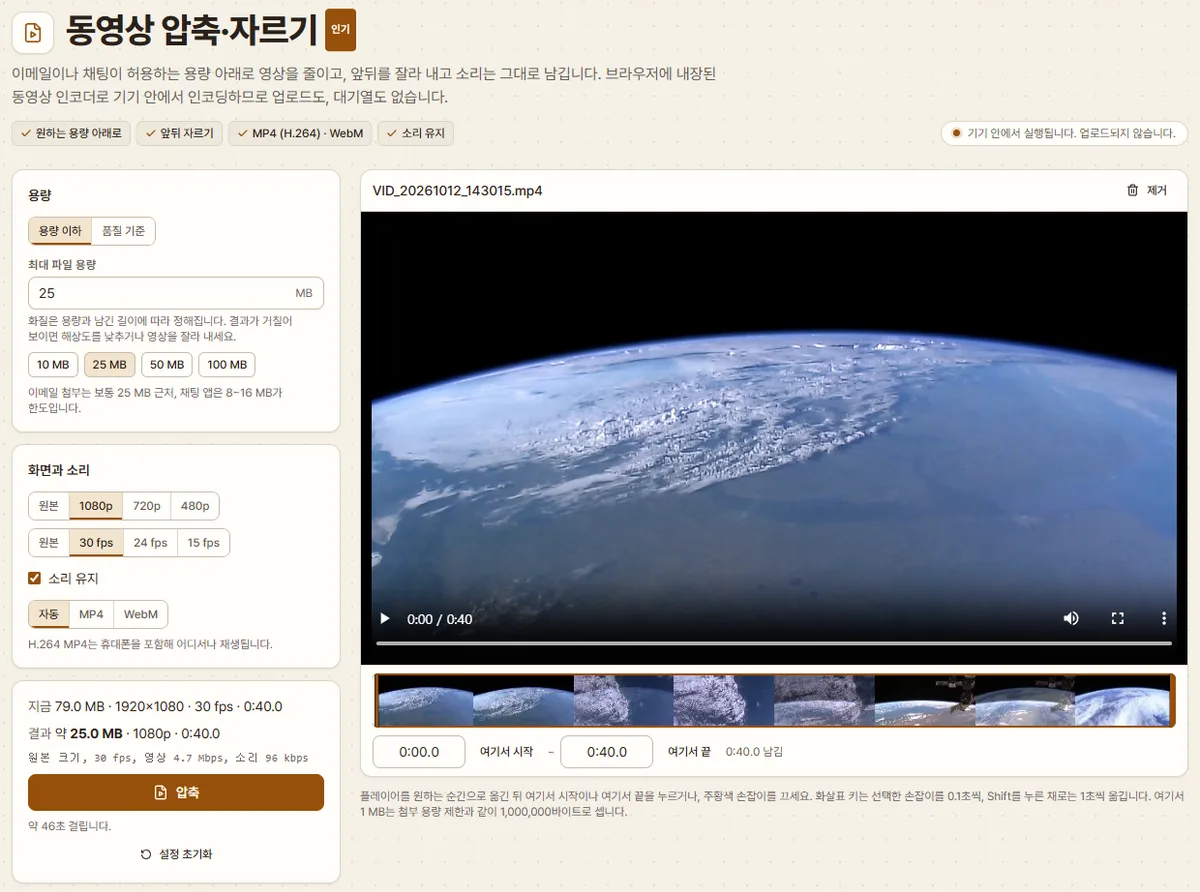
「여기에 동영상을 놓거나, 클릭해서 선택」이라고 적힌 칸을 누르거나 파일을 끌어다 놓습니다. 왼쪽 아래 카드의 「지금」 줄에 79.0 MB · 1920×1080 · 30 fps · 0:40.0이 표시됐습니다.
「용량 이하」에서 최대 파일 용량, 해상도, 프레임 속도, 「소리 유지」, 형식을 확인합니다. 결과 줄에는 예상 용량과 영상·소리 비트레이트 계획이 나옵니다.
2. 목표 용량 고르기
「최대 파일 용량」 아래의 보낼 곳 단추(카카오톡 300 MB, 디스코드 20 MB, 네이버 메일 10 MB, Gmail·다음 25 MB)를 누르거나 칸에 숫자를 넣습니다. 메일로 보낼 예시는 기본값 25를 그대로 두었습니다.
3. 압축과 다운로드
「압축」을 누르면 파일을 바로 디코딩·인코딩하며 진행률을 표시합니다. 소리는 결과 형식과 용량에 맞으면 원본 트랙을 복사하고, 필요할 때 다시 인코딩합니다. 처리 시간은 기기·코덱·설정에 따라 달라지며 영상 길이보다 오래 걸릴 수도 있습니다.
직접 읽지 못하는 영상은 한 번 재생하며 인코딩하는 방식으로 넘어갈 수 있습니다. 그때는 탭을 보이게 두라는 안내가 나옵니다. 휴대폰에서는 화면이 꺼지거나 다른 앱으로 넘어가면 멈출 수 있습니다.
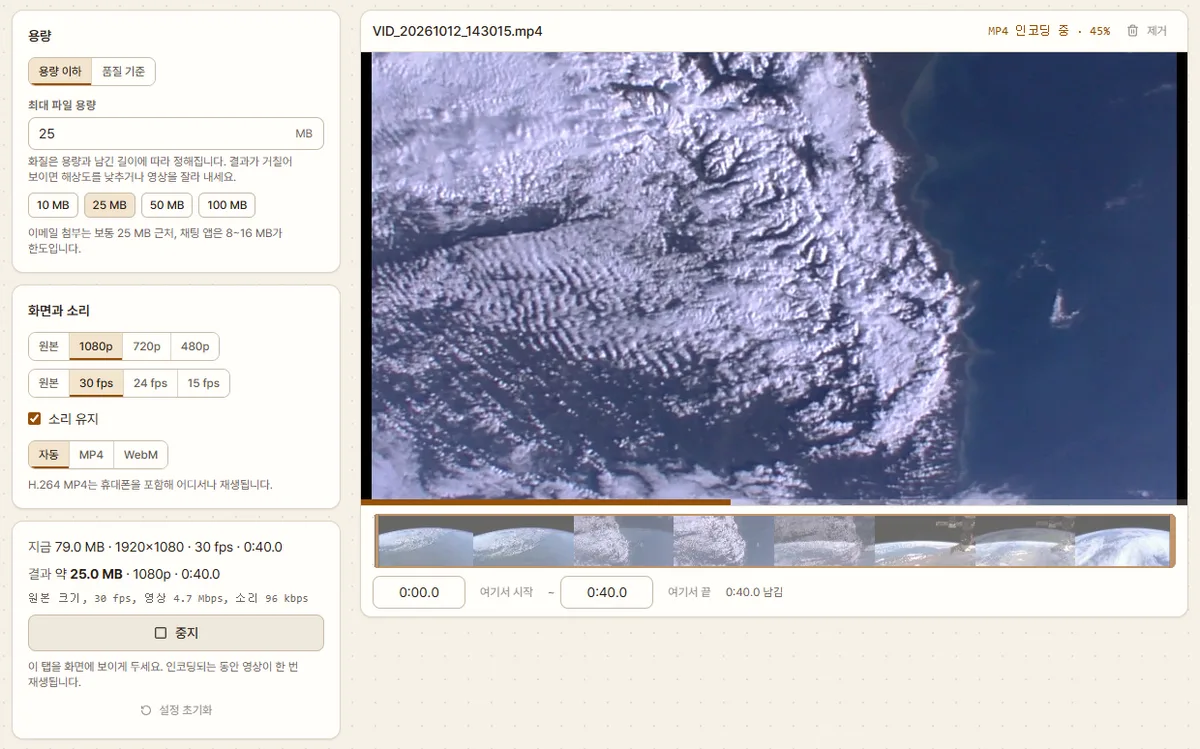
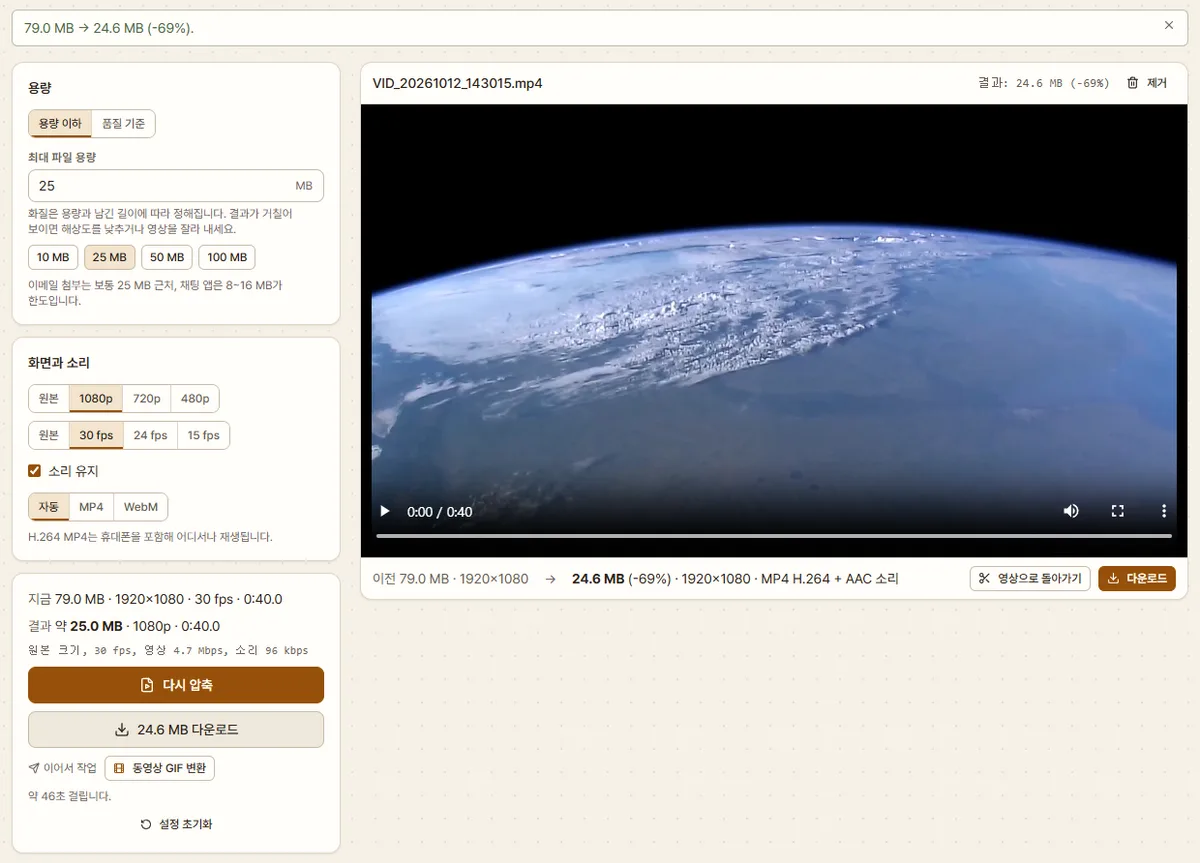
아래 화면과 용량은 이전 실행 예입니다. 같은 입력도 인코더와 설정에 따라 결과 크기가 달라지므로 현재 결과 줄을 확인하세요.
79.0 MB → 24.6 MB (-69%).
플레이어 아래에는 MP4 H.264 + AAC 소리가 표시되고 결과 영상을 바로 재생해 볼 수 있습니다. 「다운로드」를 누르자 VID_20261012_143015-compressed.mp4가 저장됐습니다.
4. 메신저용으로 앞뒤 자르기
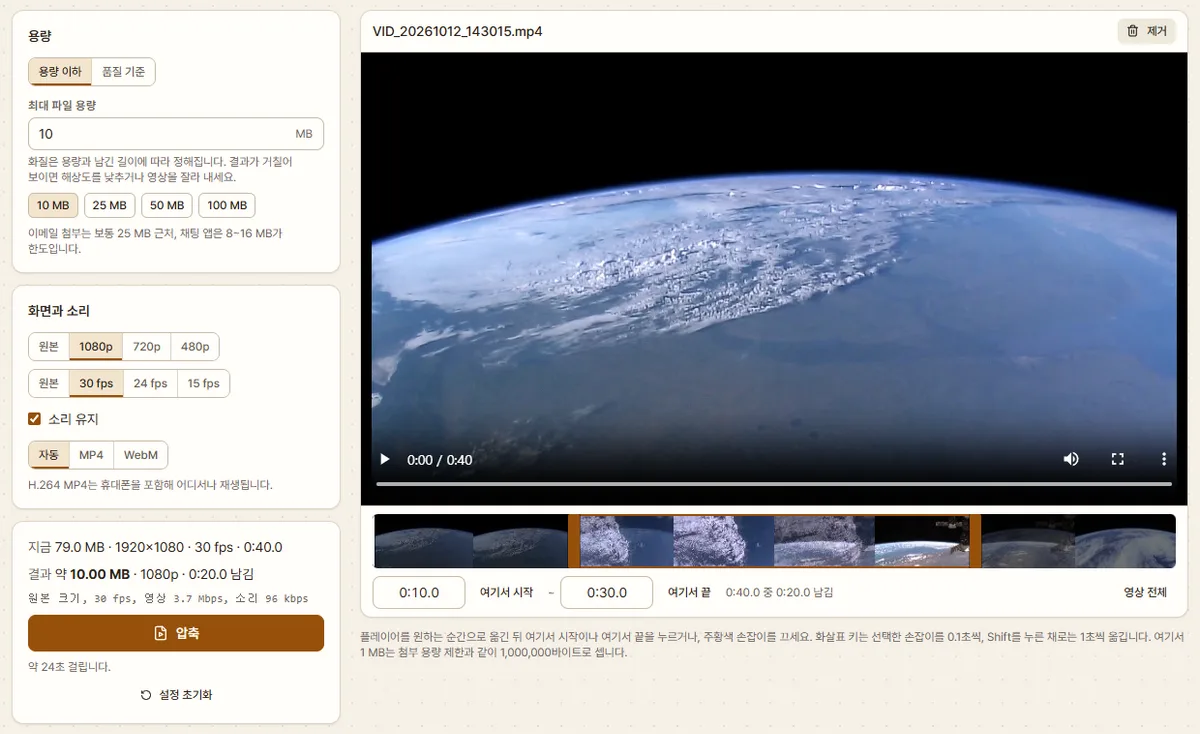
한도가 10 MB인 곳이라면 필요한 부분만 남기는 편이 화질에 낫습니다. 「영상으로 돌아가기」를 누르고 네이버 메일 10 MB 단추를 누르자 40초 전체 기준 계획이 영상 1.8 Mbps로 나왔습니다. 시작 시간 칸에 0:10, 끝 시간 칸에 0:30을 넣고 Enter를 누르니 0:40.0 중 0:20.0 남김이 표시되고 계획은 3.7 Mbps로 올라갔습니다. 「여기서 시작」, 「여기서 끝」 단추나 주황색 손잡이로도 자를 수 있습니다.
자르기는 파일 하나씩 할 때 적용됩니다. 남길 시작·끝을 다시 확인한 뒤 「압축」을 누르세요. 프레임 속도를 원본보다 낮추면 일부 프레임을 의도적으로 제외하므로 원본과 프레임 수가 같지 않습니다.
결과 확인
결과를 재생해 첫 장면과 마지막 장면, 남긴 길이, 소리를 확인하세요. 형식을 바꿨다면 받는 기기에서도 열리는지 확인합니다. 용량만 줄이려는데 결과가 더 크면 원본을 쓸 수 있지만, 호환성 때문에 MP4로 바꾸는 경우에는 변환한 파일이 필요할 수 있습니다.
여러 파일을 넣으면 같은 설정으로 전체 영상을 차례로 처리하고 완료 파일을 ZIP으로 받습니다. 실패·중지된 파일은 목록에서 확인하세요. 자동 형식에서 더 커진 파일은 원본을 유지할 수 있으므로 ZIP 안의 확장자도 확인하세요.
안 될 때
목표 용량에 닿지 않을 때. 길이나 해상도를 줄이거나 목표 용량을 올리세요. MP4 소리를 AAC로 다시 인코딩할 때는 최소 96 kbps를 사용합니다. 원본 AAC를 복사할 때는 더 낮을 수 있습니다. 용량이 너무 빠듯하면 소리 몫만으로도 한도를 넘을 수 있습니다. 첫 결과가 목표를 넘으면 더 낮은 비트레이트로 다시 시도하고 그래도 넘으면 알려 줍니다.
받는 사람이 재생하지 못할 때. 「자동」은 브라우저가 H.264를 쓸 수 있으면 MP4로 저장합니다. WebM 재생은 받는 기기와 앱에 따라 달라집니다. 호환성이 필요하면 MP4를 골라 받는 쪽에서 시험해 보세요.
소리가 빠졌을 때. 「소리 유지」와 결과의 소리 정보를 확인하세요. 직접 처리에서는 호환되는 원본 소리를 복사하고 필요할 때 AAC나 Opus로 바꿉니다. 재생 방식의 소리 처리는 브라우저 인코더와 길이 제한을 받습니다.
아이폰 MOV가 안 열릴 때. 「고효율성」 설정의 HEVC 영상은 기기의 디코더 지원이 필요합니다. 파일 확장자만 MP4로 바꿔도 해결되지 않습니다. 지원하는 기기의 Safari로 시도하거나 앞으로 찍을 영상은 카메라 포맷을 높은 호환성으로 바꾸세요.
이미 작은 영상일 때. 「용량 이하」 방식도 원본보다 작은 파일을 보장하지 않습니다. 형식 변환이 목적이면 결과 용량과 재생 여부를 함께 확인하세요.
설정이 남아 있을 때. 「설정 초기화」는 25 MB, 1080p, 30 fps, 소리 유지, 자동으로 되돌립니다. 영상과 자른 범위는 새로고침하면 사라집니다. 압축 기록에는 전후 용량이 남고 로그인했다면 계정에도 저장됩니다. 동영상 파일은 저장하지 않습니다. 기록 페이지에서 기록을 끄거나 지울 수 있습니다.
용량이 줄어드는 원리
동영상 파일 크기는 초당 데이터 양(비트레이트)에 길이를 곱한 값에 가깝습니다. 도구는 목표 용량에서 소리와 파일 구조 몫을 빼고 남은 양을 길이로 나눠 영상 비트레이트를 정한 뒤 브라우저의 인코더로 다시 압축합니다. 필요한 부분만 남기면 같은 용량에 더 높은 비트레이트를 쓸 수 있습니다.
예시 영상: NASA, Earth Views from the International Space Station(2019), 미국 연방정부 저작물이라 퍼블릭 도메인입니다. 1280×720 원본의 16~56초를 1080p, 30 fps로 키워 휴대폰 영상처럼 다시 인코딩했고 원본 소리 대신 새로 만든 잡음을 넣었습니다. 출처 NASA Image and Video Library.
가지고 있는 파일로 바로 해 보세요. 아무것도 업로드되지 않습니다.
동영상 압축·자르기 바로 열기