원서·서류 제출용 사진 용량 200KB 이하로 줄이기
휴대폰 사진이 제출 용량 200KB를 넘을 때, 화질을 최대한 지키면서 파일을 줄이는 방법입니다. 업로드 없이 브라우저에서 바로 됩니다.
글: Dotori Tools 운영자5분 분량
이미지 일괄 리사이즈·워터마크 바로 열기휴대폰으로 찍은 사진은 한 장에 보통 몇 MB인데 원서 접수나 서류 제출 화면의 사진 칸에는 “200KB 이하” 같은 제한이 붙어 있고 넘으면 파일이 올라가지 않습니다. 프로그램을 따로 깔 필요는 없습니다. 브라우저에서 5분이면 맞춥니다.
아래 예시는 일부러 큰 원본 사진(30.0 MB)으로 했습니다. 휴대폰 사진도 순서는 똑같습니다.
준비물
- 줄일 사진 파일 한 장(JPG, PNG, WebP 등)
- 컴퓨터나 휴대폰 브라우저에서 연 이미지 일괄 리사이즈·워터마크 도구. 사진은 서버로 가지 않고 기기 안에서 처리됩니다.
- 제출처 안내문. 몇 KB까지 받는지, 어떤 형식을 받는지 먼저 봐 두세요.
1. 사진 넣기
도구 화면의 「여기에 이미지나 폴더를 놓거나, Ctrl+V로 붙여 넣거나, 클릭해서 선택」 칸에 사진을 끌어다 놓습니다. 휴대폰에서는 「눌러서 사진 선택」을 누릅니다.
처음 쓰면 사진을 넣자마자 기본 설정으로 결과가 나옵니다. 「크기 조정」은 「긴 변」 1600 px, 「형식과 품질」은 「같게」에 품질 85입니다. 예시 사진은 8557 × 5705 · 30.0 MB에서 1600 × 1067 · 218.2 KB가 되어 많이 줄었지만 아직 200KB를 넘습니다.
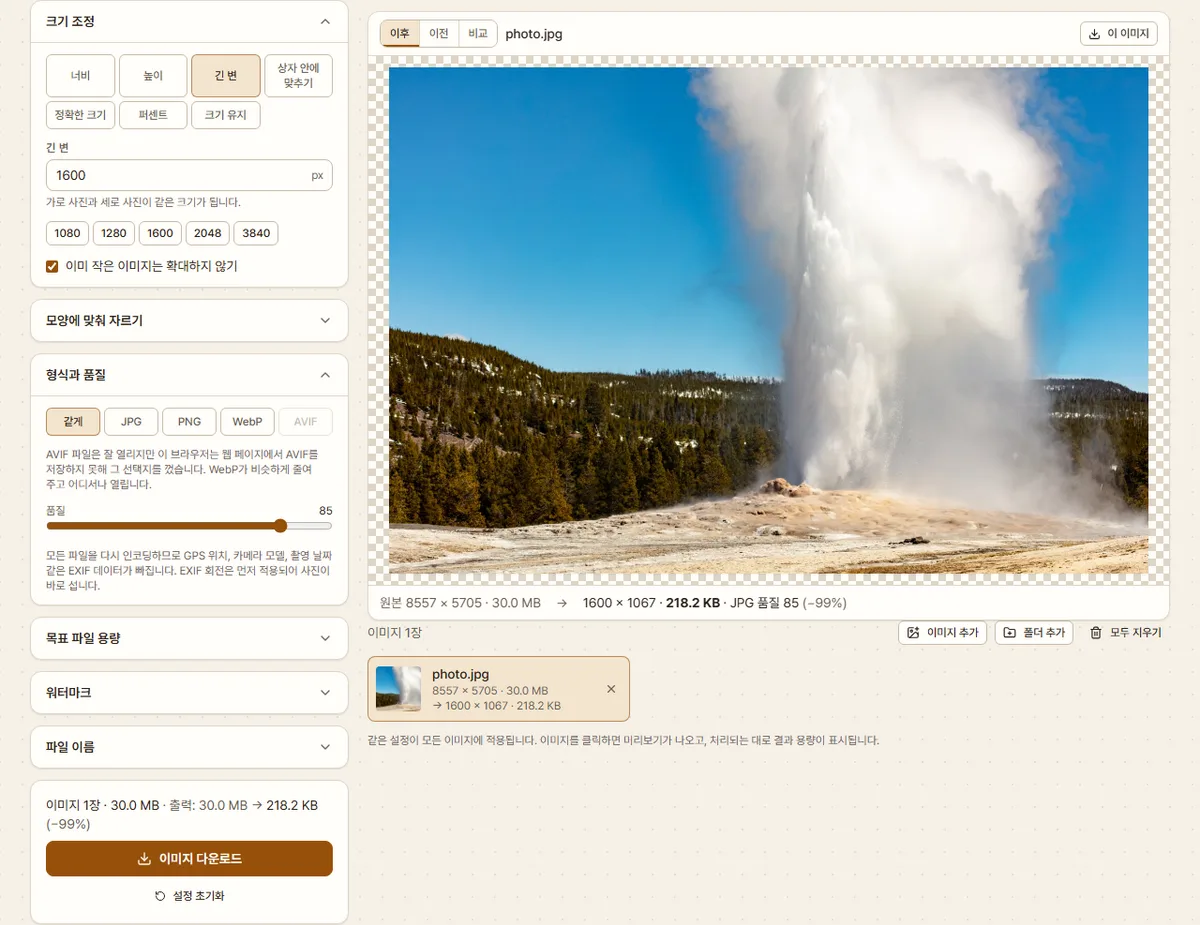
2. 목표 파일 용량 200KB로 맞추기
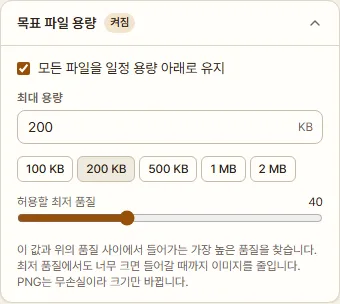
「형식과 품질」 아래에 있는 「목표 파일 용량」을 눌러 엽니다. 「모든 파일을 일정 용량 아래로 유지」에 체크하면 묶음 이름 옆에 「켜짐」이 붙습니다.
「최대 용량」 칸에 200이 들어 있으면 그대로 둡니다. 다른 숫자가 보이면 아래 「200 KB」 단추를 누르세요. 제출처 기준이 200KB가 아니면 그 숫자를 칸에 직접 적으면 됩니다. 「허용할 최저 품질」은 기본값 40에서 건드리지 않았습니다.
3. 결과 확인하고 내려받기
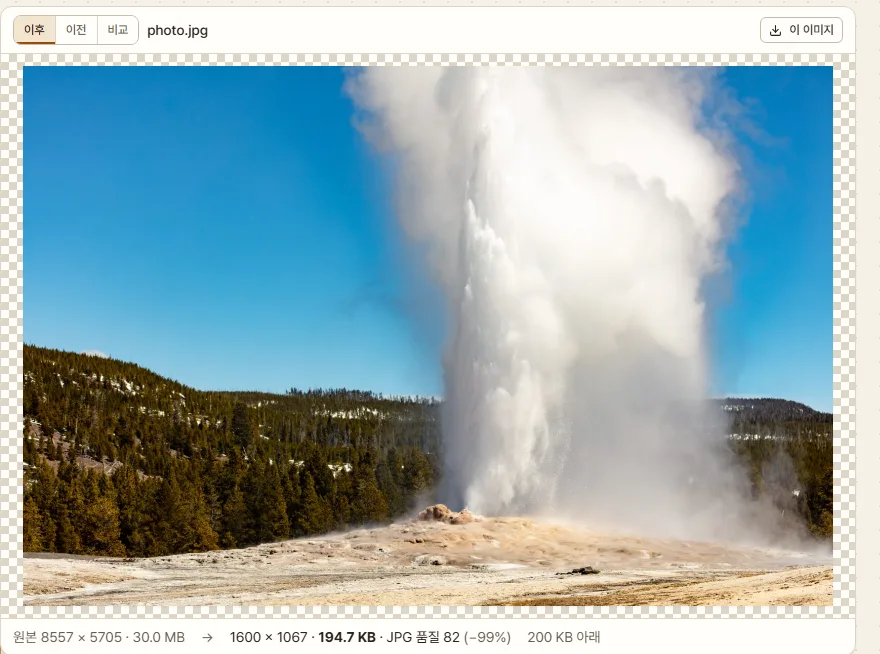
체크하자마자 미리보기 아래 결과 줄이 바뀌었습니다.
원본 8557 × 5705 · 30.0 MB → 1600 × 1067 · 194.7 KB · JPG 품질 82 (−99%) 200 KB 아래
크기는 1600 × 1067 그대로이고 품질만 85에서 82로 내려갔습니다. 줄 끝에 「200 KB 아래」가 붙어 있으면 맞춰진 것입니다.
설정 맨 아래 「이미지 다운로드」를 누르면 저장됩니다. 미리보기 오른쪽 위의 「이 이미지」로 받아도 되고 휴대폰에서는 화면 아래 막대의 「다운로드」를 누르면 됩니다. 파일 이름은 원래대로 photo.jpg였고 크기는 199,323바이트였습니다. 이 도구는 1KB를 1,024바이트로 셉니다. 제출처가 1,000바이트로 세더라도 이 파일은 200KB 아래입니다. 결과가 195.3 KB 이상이면 1,000바이트로 세는 곳에서는 200KB를 넘을 수 있습니다. 이때는 「최대 용량」에 195를 넣고 다시 받으세요.
받은 파일을 열어 보니 하늘에 얼룩이나 계단 같은 띠가 없었고 물보라 사이 물방울과 숲 사이 눈 자국도 그대로 보였습니다.
제출처마다 다른 기준
200KB가 모든 곳의 기준은 아닙니다. 공식 안내 페이지에서 직접 확인한 기준은 이렇습니다(2026년 10월 확인).
- 큐넷(한국산업인력공단) 사진등록 안내: JPG 또는 JPEG, 200KB 이하
- 국가공무원 채용시스템(인사혁신처) 응시원서 제출: JPG·PNG, 3.5cm × 4.5cm(137 × 177 픽셀) 기준, 350KB 미만(중증장애인 선발시험 제외)
- 외교부 여권안내 온라인용 사진파일 안내(온라인 재발급용): JPG/JPEG, 500KB 이하, 가로 413 × 세로 531 픽셀 권장(가로 395~431, 세로 507~550 픽셀만 업로드 가능)
용량을 맞춰도 형식이나 픽셀 크기가 다르면 접수가 안 될 수 있습니다. 여기 없는 곳이라면 제출처 안내문에 적힌 용량을 먼저 확인하세요.
안 될 때
「200 KB까지 줄이지 못했습니다」가 뜰 때. 결과 줄에 「200 KB까지 줄이지 못했습니다. 이것이 가장 작은 버전입니다.」가 나왔다면 도구는 이미 「허용할 최저 품질」까지 품질을 낮추고 크기도 5%까지 줄여 봤습니다. 크기를 더 줄여도 소용이 없습니다. 「허용할 최저 품질」을 더 낮추고, PNG 파일이면 아래 설명대로 「JPG」로 바꾸세요.
PNG 파일일 때. PNG는 무손실이라 품질을 낮추지 못하고 크기만 바뀝니다. 그대로 두면 용량을 맞추느라 가로·세로가 크게 줄어들 수 있습니다. 「형식과 품질」에서 「JPG」를 고르세요. 위 큐넷과 여권 안내도 JPG(JPEG)만 적어 두었습니다.
가로·세로 픽셀이 정해져 있을 때. 「크기 조정」에서 「너비」를 고르고 안내문의 가로 픽셀을 넣으면 높이는 사진 모양을 따라갑니다. 가로와 세로가 둘 다 정해져 있으면 「정확한 크기」에 두 숫자를 넣고 「채우며 자르기」를 고릅니다.
iPhone 사진(HEIC)이 안 열릴 때. 브라우저가 HEIC를 못 읽어 「이 브라우저는 HEIC/HEIF를 디코딩하지 못합니다」라는 안내가 뜨면 Safari에서 열거나, iPhone 카메라 포맷을 “높은 호환성”으로 바꿔 JPG로 찍으세요.
설정이 이 글과 다르게 보일 때. 도구는 지난번 설정을 기억합니다. 설정 맨 아래 「설정 초기화」를 누르고 처음부터 다시 하세요.
화질이 크게 떨어지지 않는 이유
JPG 파일 용량은 픽셀 수와 압축 품질로 정해집니다. 이 도구는 품질부터 손댑니다. 「형식과 품질」의 품질(예시는 85)과 「허용할 최저 품질」(40) 사이에서 목표에 들어가는 가장 높은 값을 찾고 최저 품질에서도 크면 그때 가로·세로를 줄입니다. 예시는 품질을 82까지만 내려도 들어가서 크기를 줄일 필요가 없었습니다. 크기까지 줄인 경우에는 결과 줄 끝에 「맞추려고 …%로 줄임」이 함께 나옵니다. 제출처가 픽셀 크기를 정해 두었다면 그 크기로 먼저 줄이세요. 픽셀이 적을수록 같은 품질에서 파일이 작아집니다.
예시 사진: “Old Faithful Geyser eruption opening day 2019”, U.S. National Park Service(Yellowstone National Park), 미국 연방정부 저작물이라 퍼블릭 도메인입니다. 출처 Wikimedia Commons.

가지고 있는 파일로 바로 해 보세요. 아무것도 업로드되지 않습니다.
이미지 일괄 리사이즈·워터마크 바로 열기