PDF 합치기: 신청서와 증명서 여러 PDF를 파일 하나로 묶어 제출하기
신청서, 경력증명서, 자격증 스캔처럼 따로 있는 PDF를 순서대로 합쳐 파일 하나로 내려받는 방법입니다. 페이지 순서 바꾸기와 비밀번호 걸린 PDF, 용량 문제까지 다룹니다.
글: Dotori Tools 운영자4분 분량
PDF 도구 모음 바로 열기지원서를 내거나 교육을 신청할 때 신청서와 자격증 사본, 경력증명서를 PDF 한 개로 올려 달라는 안내를 자주 봅니다. 그런데 서류는 대개 따로 받아 둔 파일이고 자격증은 스캔한 그림입니다. 막히는 곳은 순서와 용량입니다. 제출처가 정한 순서와 다르게 묶이거나 파일이 너무 커서 올라가지 않습니다.
이 글은 PDF 도구 모음으로 PDF 세 개를 원하는 순서대로 합쳐 파일 하나로 내려받는 방법입니다.
준비물
- 합칠 PDF. 예시로 1_신청서.pdf(1쪽), 2_경력증명서.pdf(2쪽), 3_자격증.pdf(스캔한 그림 1쪽)를 만들었습니다.
- 제출처가 정한 서류 순서. 예시는 신청서, 자격증, 경력증명서 순서로 낸다고 정했습니다.
- 컴퓨터 브라우저. 도구 화면 위쪽에 「기기 안에서 실행됩니다. 업로드되지 않습니다.」라고 적혀 있습니다. 합치는 작업은 브라우저 안에서 끝나고 파일은 서버로 가지 않습니다.
1. PDF 파일 넣기
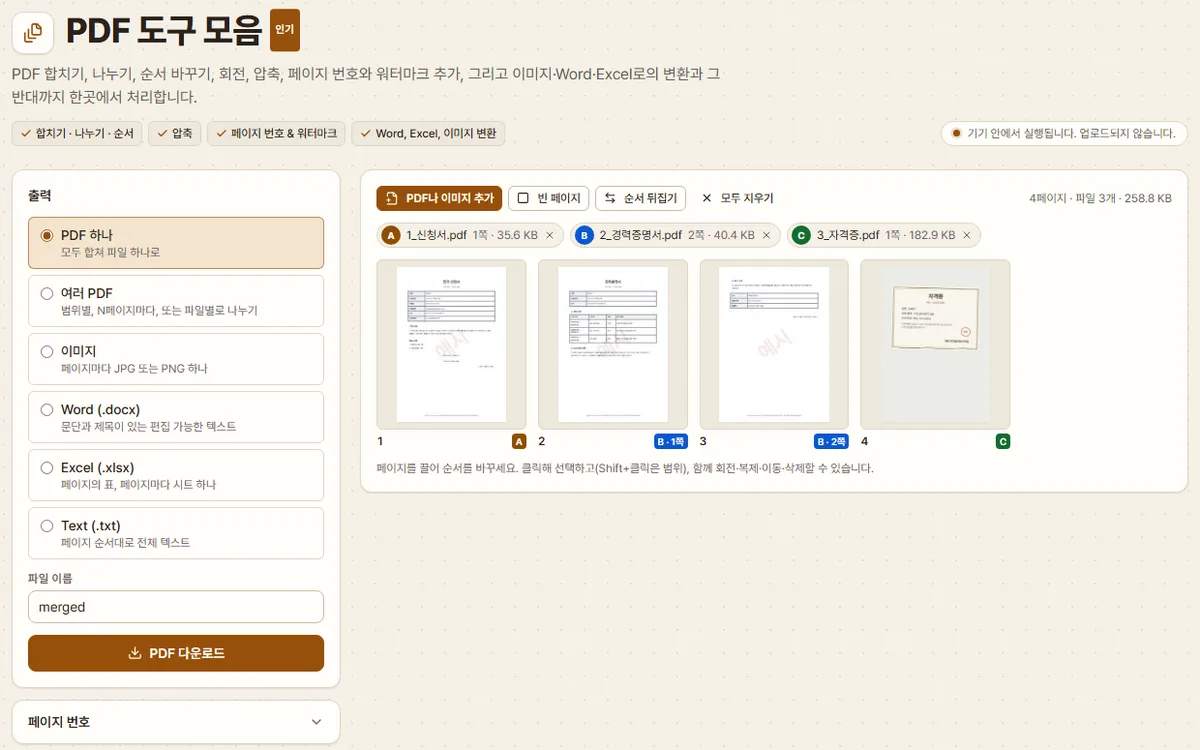
「PDF나 이미지 추가」를 누르거나 파일을 화면에 끌어다 놓습니다. 세 파일을 한꺼번에 고르자 오른쪽 위에 「4페이지 · 파일 3개 · 258.8 KB」가 나왔습니다. 파일마다 A, B, C 글자와 색이 붙고 그 아래 격자에 모든 페이지가 썸네일로 놓입니다. 두 쪽짜리 경력증명서는 B · 1쪽과 B · 2쪽 두 칸으로 따로 보입니다.
왼쪽 출력에는 처음부터 「PDF 하나」가 골라져 있었습니다. 「파일 이름」 칸에는 merged가 들어가 있는데 파일을 두 개 이상 넣으면 도구가 이 이름을 붙입니다. 격자는 파일을 넣은 순서대로 쌓이니 파일 이름 앞에 번호를 붙여 두면 확인하기 쉽습니다.
2. 페이지 순서 맞추기
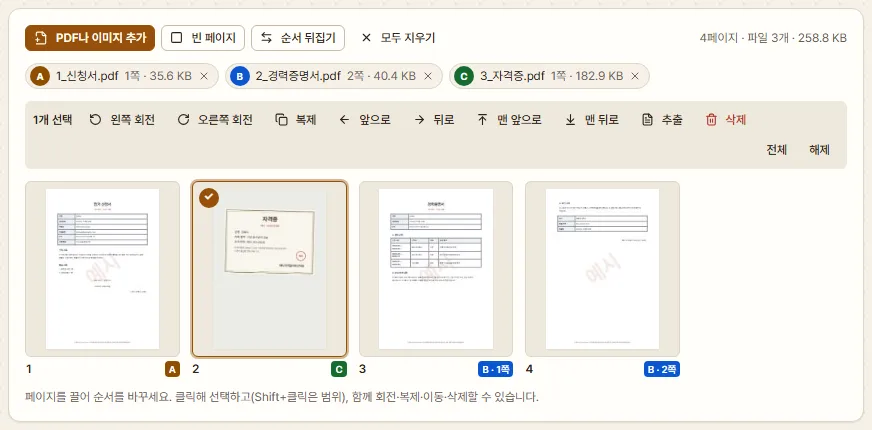
예시에서는 자격증이 맨 뒤 4번에 있어서 신청서 다음으로 옮겨야 했습니다. 4번 썸네일을 한 번 누르면 체크 표시가 생기고 격자 위에 「1개 선택」과 함께 「왼쪽 회전」, 「앞으로」, 「삭제」 같은 단추가 나옵니다. 「앞으로」를 두 번 누르자 자격증이 2번으로 올라가고 경력증명서 두 쪽은 3번과 4번으로 내려갔습니다. 썸네일을 끌어서 원하는 자리에 놓아도 됩니다.
순서는 파일 단위가 아니라 페이지 단위로 바뀝니다. 그래서 경력증명서의 두 쪽 사이에 다른 서류를 끼울 수도 있습니다. 옆으로 누운 스캔은 「오른쪽 회전」으로 세우고 필요 없는 빈 뒷면은 「삭제」로 뺍니다. 전체 순서를 거꾸로 하려면 「순서 뒤집기」를 누릅니다.
3. 합쳐서 내려받기
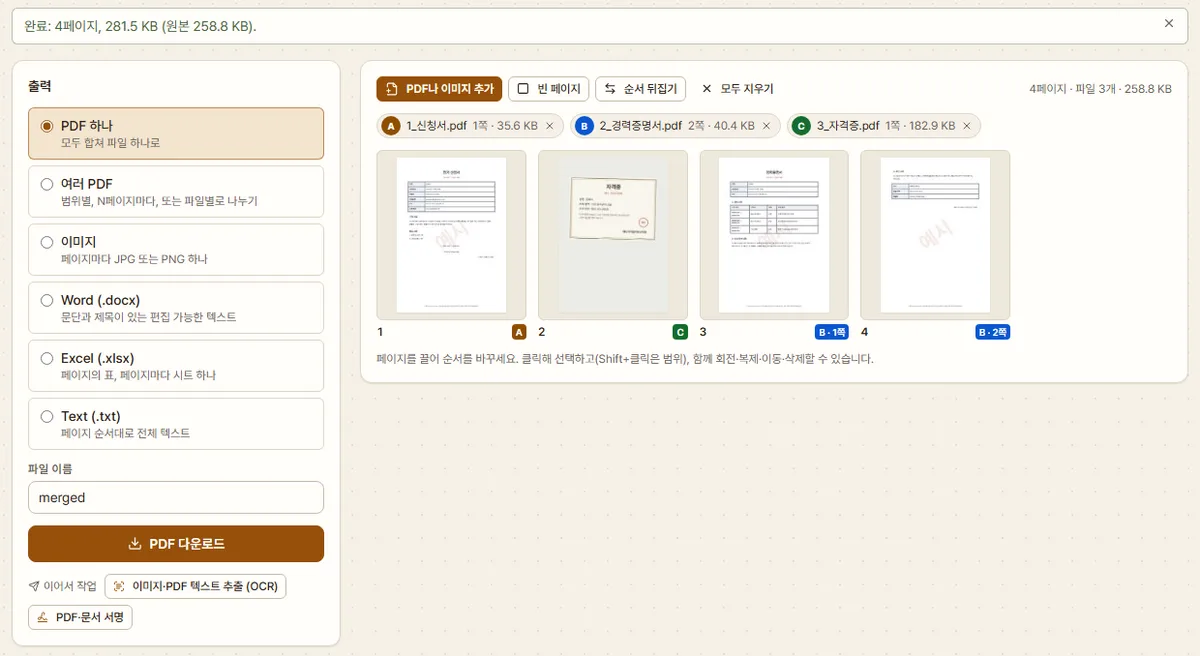
제출처에서 알아보기 쉬운 이름을 쓰려면 먼저 「파일 이름」 칸을 고칩니다. 예시는 merged 그대로 두고 「PDF 다운로드」를 눌렀습니다. merged.pdf가 내려받아졌고 화면 맨 위에 다음 줄이 떴습니다.
완료: 4페이지, 281.5 KB (원본 258.8 KB).
결과 확인
내려받은 merged.pdf는 4쪽, 288,209바이트였습니다. 쪽 순서는 신청서, 자격증, 경력증명서 1쪽과 2쪽이었습니다. 글자를 뽑아 보니 신청서와 경력증명서 쪽에는 글자 데이터가 그대로 남아 있었지만 자격증 쪽은 원래 스캔 그림이라 글자 데이터가 없습니다.
파일 크기는 원본 세 개를 더한 258.8 KB보다 조금 큰 281.5 KB였습니다. 합치기만 해서는 용량이 줄지 않으니 제출처 용량 기준에 가까우면 아래 용량 항목을 보세요.
안 될 때
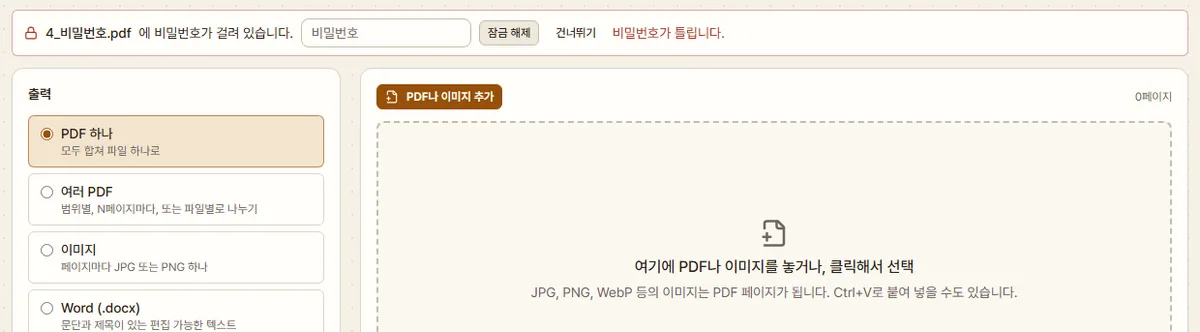
비밀번호가 걸린 PDF. 비밀번호로 잠긴 4_비밀번호.pdf를 넣자 「4_비밀번호.pdf에 비밀번호가 걸려 있습니다.」라는 줄과 비밀번호 칸이 나왔습니다. 비밀번호를 넣고 「잠금 해제」를 누르면 들어가고 틀리면 「비밀번호가 틀립니다.」가 뜹니다. 연 파일에는 「잠금 해제 · 페이지를 이미지로 복사」 표시가 붙고 그 페이지는 200 dpi 그림으로 들어가서 글자를 선택할 수 없습니다. 이 파일만 합쳤을 때 원본 36.4 KB가 150.6 KB로 커졌습니다. 비밀번호를 푼 파일은 푼 순간 격자 맨 뒤에 붙으니 순서를 다시 확인하세요.
파일이 들어가지 않을 때. 이름만 .pdf인 파일과 뒷부분이 잘린 PDF를 넣어 보니 둘 다 「5_손상.pdf을(를) 열지 못했습니다. 손상되었거나 PDF가 아닐 수 있습니다.」 같은 안내와 함께 빠졌습니다. 원본을 다시 받거나 처음 만든 프로그램에서 PDF로 다시 저장하세요.
한글이나 Word 문서일 때. 넣을 수 있는 것은 PDF와 이미지뿐입니다. .hwp 파일을 넣었더니 「파일 1개를 건너뛰었습니다. PDF와 이미지만 넣을 수 있습니다. Word나 Excel 파일은 먼저 PDF로 저장하세요.」가 떴습니다. 한글 문서도 먼저 PDF로 저장해 넣으면 됩니다.
자격증이 휴대폰 사진뿐일 때. JPG나 PNG 사진도 그대로 넣을 수 있습니다. 3_자격증.jpg를 넣자 한 페이지가 되었고 「이미지로 만든 페이지」 칸이 열렸습니다. 「페이지 크기」는 「A4, 여백을 두고 이미지 맞춤」으로 되어 있습니다.
용량이 제출처 기준을 넘을 때. 기준은 제출처 안내를 확인하세요. 왼쪽 「파일 크기」에서 「작게」나 「가장 작게」를 고르면 모든 페이지를 JPEG 그림으로 다시 만들어 줄입니다. 이렇게 하면 글자를 선택하거나 검색할 수 없게 됩니다. 도구 안내에는 스캔과 사진이 많은 파일에서 효과가 있다고 적혀 있지만 글자만 있는 PDF는 오히려 커지기도 합니다. 예시 세 파일에 「작게」를 고르니 「작게로 하면 파일이 281.5 KB 대신 346.8 KB가 되어 원래 품질을 유지했습니다.」라는 안내와 함께 원래 파일이 저장됐습니다.
다시 열었는데 설정이 남아 있을 때. 도구는 파일 이름과 제목, 작성자 칸을 뺀 나머지 설정을 이 브라우저에 기억합니다. 출력 방식과 「페이지 번호」, 「워터마크」, 「파일 크기」, 「이미지로 만든 페이지」 설정이 그렇고 넣은 파일은 남기지 않습니다. 「작게」를 고른 뒤 새로고침하자 파일 격자는 비었고 「파일 크기」 제목 옆에는 「켜짐」이 붙어 있었습니다. 설정을 한꺼번에 되돌리는 단추는 없습니다. 원래대로 하려면 출력에서 「PDF 하나」, 「파일 크기」에서 「품질 유지」를 고르고 「페이지 번호 넣기」와 「페이지에 글자 찍기」 체크를 풉니다.
페이지를 옮겨 담는 원리
도구는 브라우저 안에서 빈 PDF를 하나 만들고 격자에 보이는 순서대로 원본 페이지를 복사해 넣습니다. 페이지를 그림으로 바꾸지 않으므로 글자는 선택되는 상태로 남고 스캔 페이지는 원래 그림 그대로 들어갑니다. 비밀번호가 걸렸거나 변경이 금지된 파일, 그리고 화면에는 열리지만 복사할 수 없는 손상 파일만 페이지를 그림으로 그려 넣습니다. 그래서 합치는 것만으로는 용량이 줄지 않습니다. 용량이 문제라면 스캔할 때 해상도를 낮춰 두는 편이 낫습니다.
예시 PDF에 나온 이름과 연락처, 경력, 자격증은 모두 이 글을 위해 만든 가상의 것입니다.
가지고 있는 파일로 바로 해 보세요. 아무것도 업로드되지 않습니다.
PDF 도구 모음 바로 열기